

最近折腾了一件事:老项目必须使用 Node.js 14.17.1,而 Claude CLI 又需要较高版本的 Node.js 才能运行。
一开始看起来,这似乎是一个典型的 Node.js 版本
一、为什么项目必须使用 Node.js 14.17.1?
这个项目是一个比较老的 Vue Web 项目,依赖版本已经锁定。
由于项目本身比较稳定,并没有升级 Node.js 和相关依赖的计划,所以开发环境需要保持:
Node.js 14.17.1
而新版 Claude Code 对 Node.js 版本有要求,使用 npm 安装的版本需要较新的 Node.js 才能正常运行。
于是最开始很容易得出一个结论:
要么升级项目 Node.js,要么为了 Claude 把 Node.js 切换到高版本。
但实际上,这两个方案都不是最理想的。
二、最开始的想法:使用 nvm 来回切换 Node.js
我的电脑本身使用的是 nvm-windows(nvm4w) 管理 Node.js。
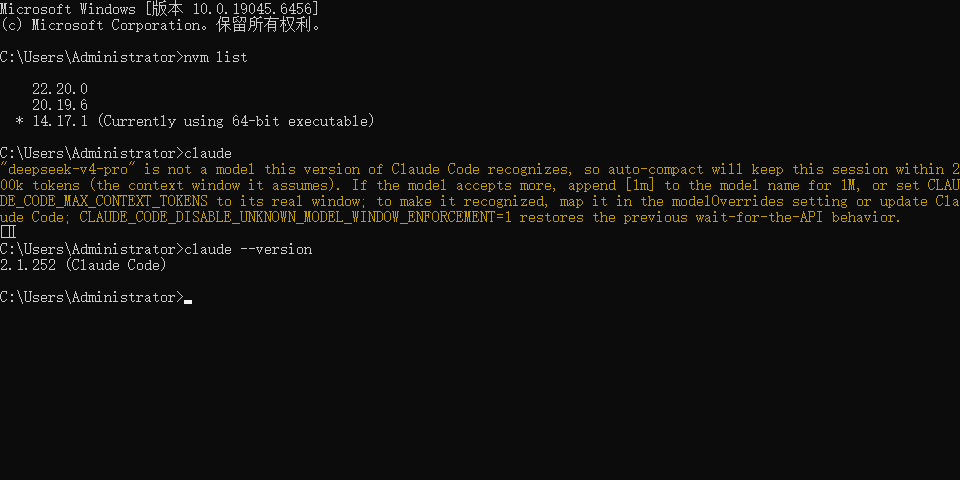
目前安装了多个版本:
Node.js 14.17.1
Node.js 20.19.6
Node.js 22.20.0
所以最开始的思路非常直接:
项目开发时:
nvm use 14.17.1需要使用 Claude 时:
nvm use 22.20.0看起来没什么问题。
但实际使用下来体验并不好。
首先,npm 全局包是跟随不同 Node.js 环境隔离的。
切换 Node.js 版本之后,可能出现:
全局 npm 包不一致
CLI 命令找不到
PATH 解析发生变化
不知道当前到底使用的是哪套 Node.js 环境
更重要的是:
项目开发过程中,我并不希望为了使用 Claude 而频繁切换 Node.js。
所以我开始重新思考这个问题。
三、关键发现:官方 claude.exe 自带运行时
后来发现了一个非常关键的事情。
Windows 下的 Claude Code 官方原生版本实际上是一个:
claude.exe这个官方二进制版本自带自己的 Node.js 运行时。
这意味着:
如果
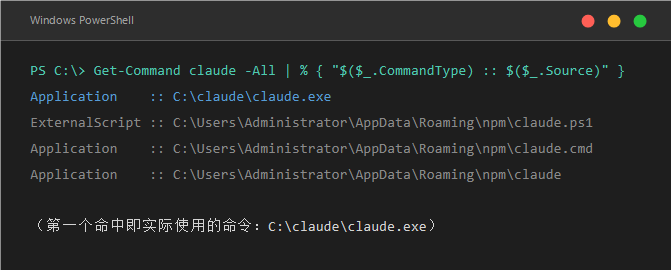
claude命令最终执行的是C:\claude\claude.exe,那么系统当前的 Node.js 是 14.17.1、20.19.6 还是 22.20.0,都不会影响 Claude 自己的运行。
而 npm 安装的:
@anthropic-ai/claude-code则属于另一种情况。
它本质上是一个 Node.js 程序,需要由系统中的 Node.js 来启动。
于是问题的思路发生了变化。
原本想解决的是:
如何让 Claude 适应 Node.js 14?
后来变成了:
如何让
claude命令永远解析到自带运行时的claude.exe?
这个方向一下就清晰了。
四、现场勘察:机器上其实已经有解决问题的东西
于是开始对当前环境进行排查。
结果发现,电脑上的环境其实已经具备了大部分条件。
1. nvm-windows 已经安装多个 Node.js 版本
目前有:
14.17.1
20.19.6
22.20.0
其中项目需要:
14.17.12. 官方 claude.exe 已经存在
在开始配置之前,先确认本机是否已经有 Claude Code 的 Windows 原生版本。
我这台电脑之前已经手动下载过 Claude Code 的 Windows 原生二进制文件,因此本地已经存在:
C:\claude\claude.exe这个文件是 Windows 下的原生 claude.exe,不依赖当前通过 nvm 激活的 Node.js 版本。
可以直接执行:
Get-Item C:\claude\claude.exe或者:
C:\claude\claude.exe --version确认文件可以正常运行。
如果本机还没有这个文件,可以通过 Claude Code 官方渠道获取 Windows 原生版本。
目前 Claude Code 官方仓库已经将 npm 安装方式标记为 deprecated,并推荐 Windows 用户使用原生安装方式。
也可以关注官方 GitHub 仓库:
如果你手动下载的是某个版本对应的 Windows claude.exe,可以将它放到一个固定目录,例如:
C:\claude\claude.exe这里之所以选择单独的:
C:\claude而不是放到 nvm 的 Node.js 目录中,是为了让 Claude CLI 和项目 Node.js 环境彻底解耦。
最终结构就是:
C:\claude
└── claude.exe

C:\nvm4w
└── nodejs
    └── 当前激活的 Node.js
这样无论执行:
nvm use 14.17.1还是:
nvm use 22.20.0C:\claude\claude.exe 都不会跟着 nvm 改变。
注意: 不要把
claude.exe放进C:\nvm4w\nodejs这样的 nvm 当前版本目录中。因为这个目录会随着nvm use切换,容易再次产生命令解析和版本隔离问题。
我这次的做法就是把官方原生版本固定放在:
C:\claude\claude.exe然后通过 PATH 和命令解析,让 claude 始终优先使用这个文件。
3. 先确认 claude.exe 本身可以独立运行
不要急着修改 PATH。
先直接使用完整路径运行:
C:\claude\claude.exe --version
如果能够正常输出类似:
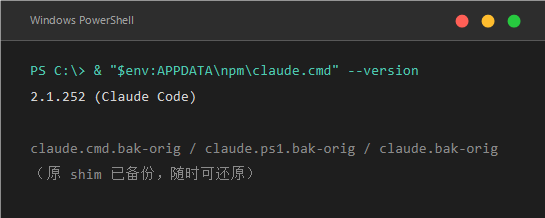
2.1.252 (Claude Code)
说明这个原生版本本身没有问题。
然后再执行:
Get-Item C:\claude\claude.exe
确认文件确实存在。
这一步非常重要,因为后面我们排查的是:
claude
    ↓
PATH
    ↓
到底解析到了哪个文件
而不是排查:
claude.exe 本身能不能运行
先把这两个问题拆开,后面的排查会简单很多。
4. npm 全局安装的 Claude 也存在
电脑上还存在 npm 全局安装的 Claude Code。
而且由于使用了 nvm,实际上存在多套 npm 全局环境。
例如:
C:\nvm4w\nodejs\以及:
%APPDATA%\npm\这些位置都可能存在:
claude
claude.cmd
claude.ps1
5. C:\nvm4w\nodejs 实际上是一个符号链接
nvm-windows 的一个重要特点是:
C:\nvm4w\nodejs并不是固定的 Node.js 安装目录。
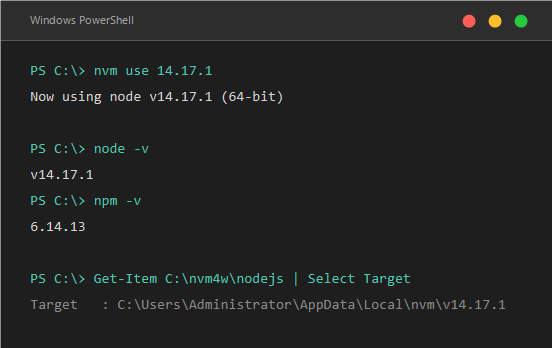
它实际上会指向当前激活的 Node.js 版本。
例如:
C:\nvm4w\nodejs
        ↓
C:\nvm4w\nodejs\v14.17.1
或者:
C:\nvm4w\nodejs
        ↓
C:\nvm4w\nodejs\v22.20.0
所以,当执行:
nvm use 22.20.0和:
nvm use 14.17.1之后,C:\nvm4w\nodejs 所代表的内容实际上发生了变化。
这也成为后面问题的关键。
五、真正的问题:一个被自更新废掉的 npm shim
接下来开始模拟不同 Node.js 环境下的 claude 命令解析。
这时候真正的问题终于暴露出来了。
当 Node.js 22.20.0 激活时:
nvm use 22.20.0执行:
claude命令首先命中了:
C:\nvm4w\nodejs\claude.cmd这套 npm shim 是正常的。
但是切换到:
nvm use 14.17.1之后,情况发生变化。
因为 Node.js 14.17.1 对应的目录里并不存在这个 claude.cmd。
于是 Windows 会继续按照 PATH 顺序向后查找。
最终命中了:
C:\Users\Administrator\AppData\Roaming\npm\claude.cmd问题就在这里。
这个 claude.cmd 本身并没有真正包含 Claude,它只是一个 npm shim。
打开之后,可以看到它最终指向类似:
C:\Users\Administrator\AppData\Roaming\npm\node_modules\@anthropic-ai\claude-code\bin\claude.exe但执行时却报错:
'"C:\Users\Administrator\AppData\Roaming\npm\node_modules\@anthropic-ai\claude-code\bin\claude.exe"'
不是内部或外部命令,也不是可运行的程序或批处理文件。
乍一看,非常像 Node.js 14 版本太低。
但实际上并不是。
六、继续往下查:claude.exe 到底去哪了?
既然 shim 指向的:
bin\claude.exe不存在,那就直接进入目录查看。
结果发现:
bin\claude.exe已经变成了类似:
bin\claude.exe.old.1781764501843也就是说:
Claude Code 自更新过程中,把原来的 claude.exe 改名成了 .old.* 文件。
但是之前生成的 npm shim 并没有同步更新。
于是最终形成了这样的状态:
claude.cmd
    ↓
@anthropic-ai/claude-code
    ↓
bin\claude.exe
    ↓
不存在
而真正存在的是:
bin\claude.exe.old.1781764501843所以这个 shim 当然无法启动。
七、为什么这个问题看起来特别像 Node.js 版本问题?
实际上是两个问题刚好叠加到了一起。
第一个问题:nvm 导致命令路径发生变化
Node.js 22 激活时:
C:\nvm4w\nodejs\claude.cmd存在。
所以:
claude可以正常运行。
切换到 Node.js 14 后:
C:\nvm4w\nodejs\claude.cmd不存在。
Windows 就继续向 PATH 后面查找。
第二个问题:PATH 后面的 npm shim 又刚好坏了
最终找到:
%APPDATA%\npm\claude.cmd但这个 shim 指向的:
bin\claude.exe已经被自更新改名。
于是最终报错。
所以整个过程看起来就像:
Node 14
   ↓
claude
   ↓
报错
很容易得出:
Claude 不支持 Node 14。
但真正的链路实际上是:
Node 14
   ↓
nvm 当前环境
   ↓
C:\nvm4w\nodejs\claude.cmd 不存在
   ↓
继续查找 PATH
   ↓
%APPDATA%\npm\claude.cmd
   ↓
shim 指向失效的 bin\claude.exe
   ↓
启动失败所以这类问题排查的时候,不要只盯着报错文本。
先看看:
Get-Command claude以及:
where.exe claude到底找到了谁。
八、最终方案:让 Claude 和项目 Node.js 彻底分离
最终我采用的是一个比较简单的方案:
让项目继续使用 Node.js 14.17.1,而 Claude 永远使用官方自带运行时的 claude.exe。
整个方案分成三层。
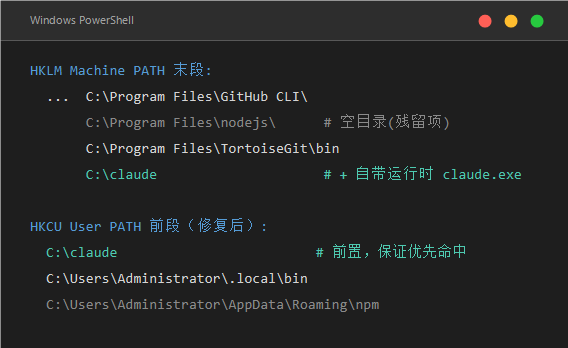
第一层:用户 PATH 前置 C:\claude
将:
C:\claude放到用户 PATH 的前面。
这样新打开的终端中:
claude优先解析到:
C:\claude\claude.exe而不是 npm shim。
第二层:处理 %APPDATA%\npm 中的坏 shim
为了兼容一些已经打开的终端,以及避免 PATH 中仍然存在旧 shim 带来问题,对:
%APPDATA%\npm下的:
claude
claude.cmd
claude.ps1
进行了重定向。
它们最终都指向:
C:\claude\claude.exe当然,原文件全部提前备份。
所以这不是简单删除,而是:
原文件
   ↓
备份
   ↓
新的重定向
   ↓
C:\claude\claude.exe
这样即使某个旧终端最终命中了 %APPDATA%\npm\claude.cmd,启动的依然是官方的:
C:\claude\claude.exe第三层:nvm 固定项目使用 Node.js 14.17.1
项目开发环境继续保持:
nvm use 14.17.1于是最终形成:
Windows
│
├─ Node.js
│   └─ 14.17.1
│
├─ Claude
│   └─ C:\claude\claude.exe
│       └─ 自带 Node.js 运行时
│
└─ 项目
    └─ node / npm / npm run xxx
        └─ Node.js 14.17.1
两边完全独立。
九、最终使用效果
现在日常开发的时候,只需要:
nvm use 14.17.1然后:
claude即可。
Claude 正常启动。
而项目内部执行:
node -v仍然是:
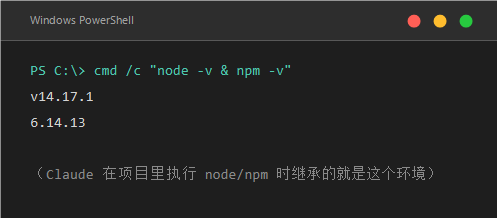
v14.17.1例如 Claude 在项目目录中执行:
cmd /c "node -v & npm -v"得到的依然是项目自己的 Node.js 环境。
【实践截图:cmd /c "node -v & npm -v" → v14.17.1】
这时候实际上存在两个完全不同的运行时:
Claude
    ↓
C:\claude\claude.exe
    ↓
Claude 自带运行时


项目
    ↓
node / npm
    ↓
nvm
    ↓
Node.js 14.17.1
它们并不冲突。
十、目前我的最终方案
现在这台 Windows 机器上的环境基本就是这样。
1. nvm 固定项目使用 14.17.1
项目开发保持:
Node.js 14.17.1不需要为了 Claude 修改项目环境。
2. Claude 直接使用官方 claude.exe
命令最终解析到:
C:\claude\claude.exe不需要为了 Claude 切换到 Node.js 22。
3. 原有 npm 全局包继续保留
没有直接卸载原来的 npm 全局 Claude。
对于有问题的 shim,只进行了重定向。
原始文件全部进行了备份。
4. 所有修改都可以回退
这次没有采用:
卸载 → 重装 → 重新配置而是尽量采用:
备份
+
PATH 调整
+
文件重定向
因此出现问题时,可以直接恢复备份。
如果需要切回 Node.js 22,也依然可以:
nvm use 22.20.0整个 Node.js 环境并没有被破坏。
十一、这次实践中几个比较重要的结论
1. 工具运行时和项目运行时是两回事
这是我认为这次最重要的一个结论。
不要简单地认为:
Claude 使用 Node.js,所以 Claude 必须和项目使用同一个 Node.js。
实际上:
Claude 运行时
≠
项目运行时
Claude 官方 claude.exe 自带自己的运行时。
而项目:
node
npm
npm run
依然可以继续使用 nvm 管理的:
Node.js 14.17.1两者可以完全独立。
2. 真正需要关注的是 claude 命令最终解析到了谁
Windows 下执行:
Get-Command claude或者:
where.exe claude非常重要。
尤其是电脑上同时存在:
npm 全局安装
nvm
官方 exe
cmd shim
PowerShell shim
这些东西的时候。
你看到的:
claude并不一定就是你以为的那个 Claude。
3. npm 全局安装并不意味着所有东西都只有一个目录
npm 全局包虽然有自己的目录,但应用程序运行文件、自更新文件、shim 等可能分散在不同位置。
这次遇到的情况就是:
claude.cmd还存在。
但是它指向的:
bin\claude.exe已经被自更新改成:
claude.exe.old.*最终造成 shim 失效。
4. 报错信息不一定就是根因
看到:
Node.js 版本太低或者:
Claude 无法启动不要马上开始升级 Node。
先检查:
Get-Command claude以及:
where.exe claude看看命令解析链。
很多环境问题,真正的根因其实是:
PATH
shim
符号链接
版本目录
残留文件
而不是软件本身。
5. 环境问题尽量采用“配置 + 新增 + 备份”
这次没有选择卸载重装,而是尽可能采用:
先备份
↓
修改配置
↓
增加重定向
↓
验证
↓
需要时恢复
这种方式对于开发环境尤其重要。
因为环境一旦被彻底重装,很容易出现:
一个问题没解决,又引入了三个新问题。
十二、后续还可以继续折腾什么?
现在:
Claude + Node.js 14.17.1
已经基本跑通。
但如果继续优化,其实还有不少可以研究的方向。
例如:
1. 让项目自动使用指定 Node.js
现在还需要:
nvm use 14.17.1能不能做到:
进入项目目录
↓
自动切换 Node.js 14.17.1
这样就不用每次手动执行。
2. 不同项目自动匹配不同 Node.js
例如:
项目 A
→ Node.js 14.17.1

项目 B
→ Node.js 20.19.6

项目 C
→ Node.js 22.20.0
进入目录自动识别项目配置并切换 Node.js。
对于同时维护多个老项目和新项目的人来说,这会方便很多。
3. 给特定 CLI 单独指定 Node.js
以后可能还会遇到类似:
项目 Node.js 14
Claude 自带运行时
某个 CLI 必须 Node.js 22
另一个 CLI 必须 Node.js 20
这时候就可以进一步研究:
如何让不同 CLI 使用不同的 Node.js,而不影响当前项目。
4. 防止 Claude 自更新再次破坏 npm shim
这次的问题本质上和自更新后的文件变化有关。
后续也可以进一步研究:
如何让 Claude 自更新和 npm shim 之间彻底解耦。
5. 把整个环境配置做成脚本
最终甚至可以做到:
安装 Node.js
↓
安装 nvm
↓
配置项目 Node.js
↓
配置 Claude
↓
修复 PATH
↓
生成 shim
↓
完成环境检查
全部自动化。
这样以后换电脑,也不用重新手动排查一次。
十三、实践截图
下面预留一些截图位置,方便后续补充实际部署过程。
① 报错现场
【实践截图:claude 报错:不是内部或外部命令】
本地图片:

② nvm 切换到 14.17.1
【实践截图:nvm use 14.17.1 + node -v】
本地图片:
③ claude 命令解析结果
【实践截图:Get-Command claude 第一个命中 C:\claude\claude.exe】
本地图片:
④ 验证 Claude 内执行项目命令
【实践截图:cmd /c "node -v & npm -v" → v14.17.1】
本地图片:
⑤ 坏 shim 修复后验证
【实践截图:claude --version 输出 2.1.252 (Claude Code)】
本地图片:
⑥ 备用:病根——被自更新改名的 exe
【实践截图:bin\claude.exe 已变为 claude.exe.old.*】
本地图片:

⑦ 备用:PATH 解析全景
【实践截图:Machine/User PATH 优先级】
本地图片:
总结
这次排查经历了一个比较典型的思维转变。
最开始以为:
项目 Node.js 14
+
Claude 需要高版本 Node.js
=
Node.js 版本冲突
于是第一反应是:
nvm use 14
↓
开发项目

nvm use 22
↓
使用 Claude
但实际排查之后发现,真正的问题并不是 Node.js 版本冲突。
关键在于:
claude
↓
到底解析到了哪个文件?
最终解决方案反而非常简单:
Windows
│
├─ nvm-windows
│   └─ Node.js 14.17.1
│
├─ Claude
│   └─ C:\claude\claude.exe
│       └─ 自带运行时
│
└─ 项目
    └─ node / npm
        └─ Node.js 14.17.1
Claude 有自己的运行时,项目也有自己的运行时。
只要让:
claude正确解析到:
C:\claude\claude.exe就没有必要为了 Claude 修改老项目的 Node.js 环境。
所以以后如果在 Windows 上遇到类似:
Claude 报错,而且看起来像 Node.js 版本不兼容。
可以先别急着升级 Node。
先执行:
Get-Command claude以及:
where.exe claude先看看 claude 到底是谁。
对于我来说,这次实践真正解决问题的关键,就是把:
“Claude 必须匹配项目 Node.js”
转变成了:
“Claude 和项目可以使用完全独立的运行时。”
现在项目继续稳定运行在:
Node.js 14.17.1同时 Claude Code 也可以正常工作。
后面如果继续把自动切换 Node.js、多项目版本映射、CLI 独立运行时以及开机自启这些方案完善起来,再继续记录。