

DeepSeek Harness + IM 机器人部署实战:Windows 下踩坑与工作区配置
最近折腾了一下 DeepSeek Harness(DSH)+ IM 机器人。
先展示一下最终的效果
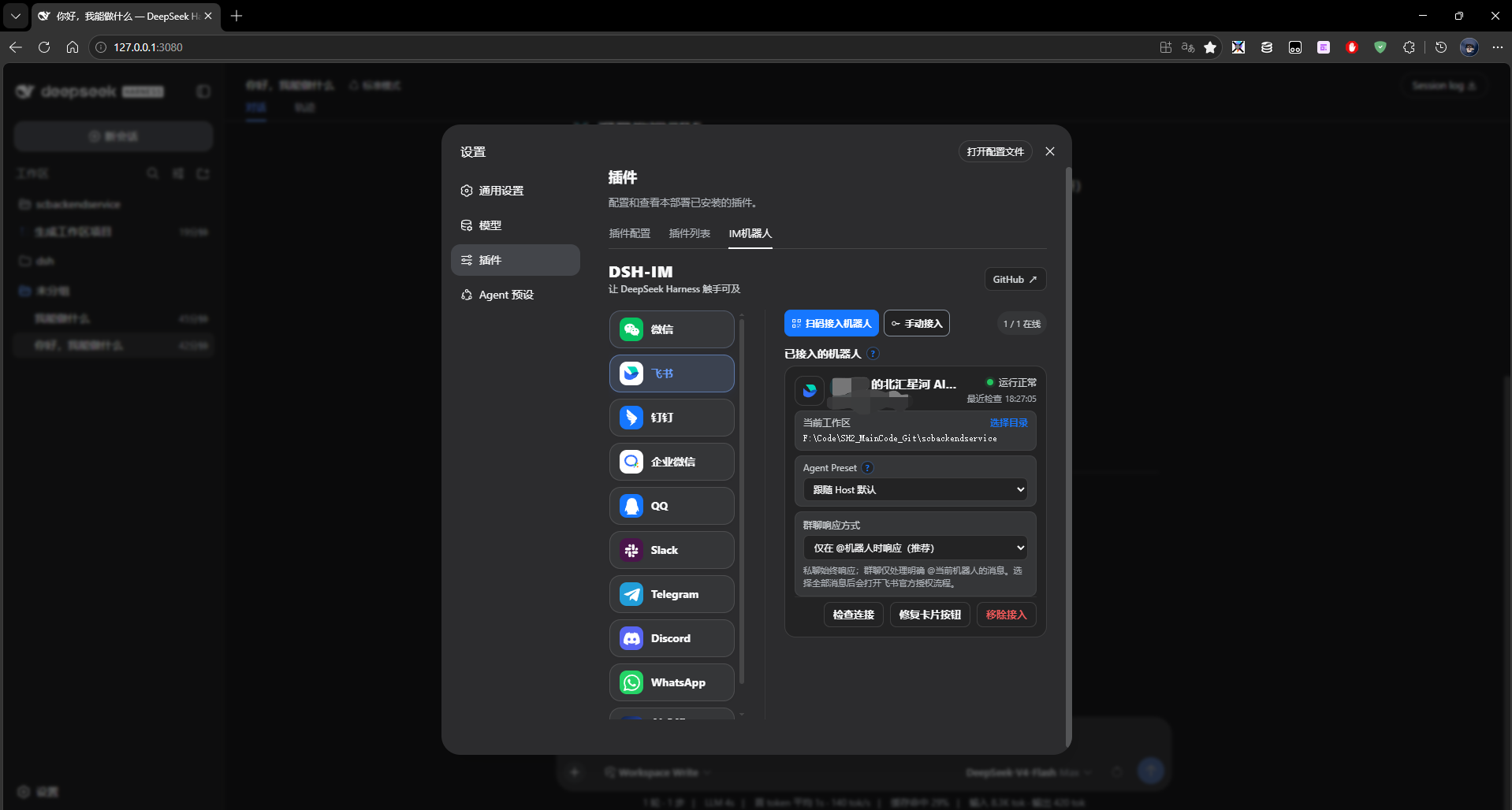
最开始的想法很简单:
在 Windows 本机部署 DeepSeek Harness,然后接入 IM 机器人,这样即使不打开 Web 页面,也可以直接通过 IM 和 AI 进行交互。
但真正部署之后,发现还是有一些坑。
尤其是 Windows 服务运行方式 和 IM 机器人工作区(Workspace)配置,花了一些时间才理顺。
下面记录一下整个实践过程。
一、为什么选择本地部署 DSH?
之前尝试过在服务器上部署 DeepSeek Harness。
但是实际运行之后发现,DSH 对服务器资源还是比较敏感。
我的服务器配置比较有限,运行 DSH 后资源占用比较明显。
所以后来决定:
直接把 DeepSeek Harness 部署到 Windows 本机。
这样做还有一个好处:
DSH 可以直接访问本机的代码仓库、项目目录以及各种开发工具。
对于一个主要用于辅助编程的 AI Agent 来说,本地运行其实更加方便。
二、最开始尝试使用 Windows 服务
一开始,我希望 DSH 能够像普通 Windows 服务一样:
Windows 启动 → DSH 自动启动 → IM 机器人自动连接。
所以最开始使用了 NSSM,将 DSH 包装成 Windows 服务。
这种方式理论上没有什么问题。
但是实际使用过程中发现,DSH 的运行环境比较复杂。
尤其涉及:
Node.js
pnpm
Corepack
DSH Profile
Plugin
Workspace
Web Runtime
IM Plugin
这些东西组合在一起之后,Windows Service 和直接在终端运行还是存在一些差异。
实际运行过程中出现了一些插件加载、运行环境以及 Web 功能方面的问题。
因此后来我决定:
不再使用 NSSM。
而是直接使用 npm 全局安装 DSH。
三、最终采用 npm 全局安装
最终我的安装方式非常简单:
npm install -g @deepseek-ai/dsh安装完成之后,可以直接使用:
dsh或者查看版本:
dsh --version我当前使用的是 npm 全局安装方式。
通过下面的命令可以查看 npm 全局安装目录:
npm config get prefix我的环境返回:
C:\nvm4w\nodejs再通过:
npm root -g可以看到全局 Node.js 模块目录:
C:\nvm4w\nodejs\node_modules查看当前安装的全局 npm 包:
npm list -g --depth=0可以看到:
@deepseek-ai/dsh已经安装成功。
这里有一个容易误解的地方。
虽然 DSH 是通过 npm 全局安装的,但 DSH 自己的 Profile、插件以及运行数据,并不一定都放在 npm 的 global node_modules 目录里面。
例如我的 Web Profile:
C:\Users\Administrator\.dsh\profiles\web四、安装 DSH IM 插件
接下来就是整个实践中比较关键的一步:
让 DSH 接入 IM。
我使用的是:
@xmanrui/dsh-im安装之后,可以通过:
dsh plugin --profile web list查看插件。
我的环境中可以看到:
dsh-profile-web C:\Users\Administrator\.dsh\profiles\web (PRIVATE)
│
│   dependencies:
└── @xmanrui/dsh-im@2.0.1
说明 IM 插件已经安装到了 Web Profile 中。
插件实际目录:
C:\Users\Administrator\.dsh\profiles\web\node_modules\@xmanrui\dsh-im里面可以看到:
assets
bin
lib
plugin-src
scripts
src
cordis.patch.yml
package.json
README.md
这也说明:
IM 并不是一个独立运行的 AI 服务,而是作为 DSH Plugin 接入 DSH。
五、这里又遇到了一个问题:IM 无法选择 Workspace
插件正常运行之后,我遇到了一个比较奇怪的问题。
在 DSH Web 前端中,可以看到 Workspace 相关功能。
但是通过 IM 机器人使用的时候,却无法像 Web 前端一样直接选择 Workspace。
这也是我一开始比较困惑的地方。
因为对于 AI 编程来说,Workspace 实际上非常重要。
例如:
D:\Projects\MyProject如果 Workspace 没有设置正确,那么 AI Agent 就可能无法在我们希望的项目目录下工作。
六、开始分析 dsh-im 插件
于是我直接查看了:
C:\Users\Administrator\.dsh\profiles\web\node_modules\@xmanrui\dsh-im尤其是:
lib\client.js通过搜索:
workspace
cwd
workDir
workingDirectory
session
发现这个插件实际上已经包含了大量 Workspace 相关逻辑。
例如可以看到:
WorkspaceDirector以及:
setWorkspace同时还存在:
/workspace
/session
/sessionlist
等相关命令。
这时候基本可以确定:
IM 插件本身是支持 Workspace 的。
只是它和 DSH Web 前端的 Workspace 操作方式并不完全一样。
七、最终发现:IM 可以直接使用 /workspace
继续查看 IM 插件的命令之后,发现了一个非常关键的功能:
/workspace也就是说,IM 并不需要依赖 Web 前端来选择 Workspace。
可以直接在 IM 对话中使用:
/workspace然后按照机器人提示设置工作区。
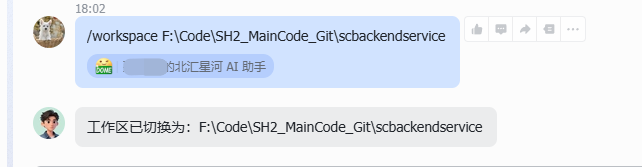
最终我直接通过 IM:
/workspace完成了 Workspace 修改。
修改成功之后,后续通过 IM 发送给 AI 的消息,就会使用新的 Workspace。
八、这个问题其实让我重新理解了 DSH 的 Workspace
一开始我的理解是:
Workspace 是 Web 前端里的一个功能。
后来实际使用之后发现并不是这样。
Workspace 更像是:
DSH Agent 当前工作的项目目录。
Web 前端只是提供了一套图形化操作方式。
而 IM 插件则提供了另一套操作方式。
所以:
Web 前端不能选择 Workspace,并不代表 IM 不支持 Workspace。
实际上通过 IM 命令一样可以完成。
这也是这次实践中比较容易踩的一个坑。
九、最终的使用方式
目前我的使用方式已经比较明确。
整体结构大概是:
Windows
│
├─ Node.js
│
├─ npm
│   └─ @deepseek-ai/dsh
│
├─ DSH
│   └─ Web Profile
│       └─ @xmanrui/dsh-im
│
└─ IM 机器人
       │
       ▼
   DeepSeek Harness
       │
       ▼
    Workspace
       │
       ▼
   本地项目代码
DSH 直接运行在 Windows 环境中。
IM 机器人负责提供一个远程聊天入口。
而 Workspace 则负责确定 AI 实际工作的项目目录。
十、目前我的最终方案
经过前面的折腾,目前我采用的是:
1. Windows 本机运行 DSH
使用:
npm install -g @deepseek-ai/dsh2. 不再使用 NSSM
因为目前来看,直接运行 DSH 更容易排查问题。
3. 使用 Web Profile
插件安装在:
C:\Users\Administrator\.dsh\profiles\web4. 安装 dsh-im
使用:
dsh plugin --profile web add -w @xmanrui/dsh-im5. 通过 IM 使用 DSH
不需要一直打开 DSH Web 前端。
6. 通过 /workspace 修改工作目录
例如在 IM 中执行:
/workspace按照提示设置项目目录即可。
十一、实践过程中几个比较重要的结论
这次部署过程中,我觉得有几个点值得记录下来。
1. Windows 服务不一定是最优方案
一开始觉得把 DSH 做成 Windows 服务,可以实现开机自启动。
但实际使用之后发现:
对于这种依赖 Node.js、Plugin、Profile 和运行时环境的开发工具,直接运行反而更加容易排查问题。
所以目前我选择放弃 NSSM。
2. npm 全局安装并不意味着所有东西都放在 C 盘
DSH 的 npm 包确实安装在 npm global prefix:
C:\nvm4w\nodejs但是 DSH 的用户数据、Profile、插件等则在:
C:\Users\Administrator\.dsh因此如果后续需要调整磁盘空间,实际上要分别考虑:
Node.js/npm 全局目录
以及:
DSH Profile 目录
这两个并不是完全相同的东西。
3. IM 和 Web 前端的功能并不完全一样
这是这次最容易误判的地方。
Web 前端无法正常选择 Workspace,并不代表 DSH 本身无法设置 Workspace。
IM 插件提供了自己的命令:
/workspace最终我就是通过这个命令解决问题的。
十二、后续还可以继续折腾什么?
目前 DSH + IM 已经基本跑通了。
接下来其实还有很多值得研究的东西,例如:
如何让 IM 默认使用指定 Workspace
如何让不同 IM 用户使用不同 Workspace
如何管理多个 Workspace
如何管理不同 Session
如何让不同项目对应不同 AI Agent
如何让 DSH 开机自动启动,但又不使用 NSSM
如何优化 DSH Profile 的存储位置
如何配置更多 IM 平台
如何让 IM 机器人更适合日常编程使用
尤其是:
如果每次都需要手动执行
/workspace,其实还是有一点麻烦。
如果能够做到:
用户 A → 项目 A
用户 B → 项目 B
群聊 A → 项目 C
那么 IM 就真正可以变成一个远程 AI 编程入口了。
实践截图
下面预留一些截图位置,方便后续补充实际部署过程。
① npm 安装 DSH
【实践截图:npm install -g @deepseek-ai/dsh】

② 安装 DHS-IM
【实践截图:dsh plugin --profile web add -w @xmanrui/dsh-im】
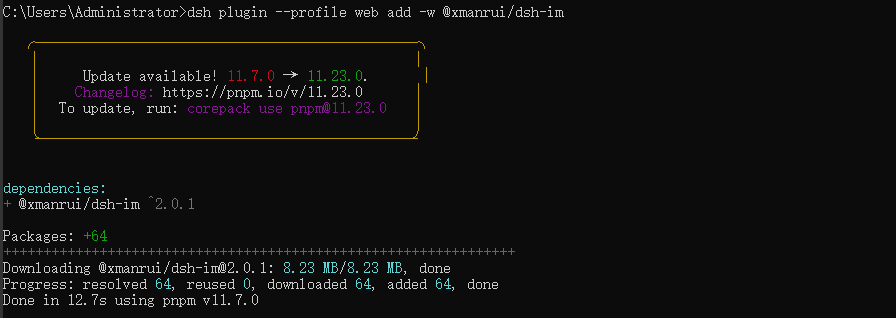
③ IM 机器人使用 /workspace & 修改 Workspace 成功
【实践截图:IM 中执行 /workspace】
总结
这次从服务器部署、Windows 本地部署,到尝试 NSSM,再到最终使用 npm 全局安装 DSH,实际上踩了不少坑。
但最终发现,最简单的方案反而是:
Windows + Node.js + npm + DSH + dsh-im。
而 Workspace 也不一定非要依赖 Web 前端。
如果 Web 前端无法选择 Workspace,可以直接尝试:
/workspace对于我来说,真正解决问题的关键就是这一点:
不要把 IM 当成 Web 前端的一个“聊天窗口”,它其实有自己的一套 DSH 操作命令。
目前这套方案已经可以正常通过 IM 连接 DSH,并且通过 /workspace 指定本地项目目录。
后面如果继续研究出更方便的 默认 Workspace、多项目 Workspace、Session 管理以及开机自动启动方案,再继续记录。